インタビュー動画の編集者
長い会話に使いたい回答があっても、動画を少しずつ再生して正確な位置を探すには手間がかかります。
文字起こしから回答を探し、カットする箇所の前後を聞いて、文脈と自然なテンポを保ちましょう。具体的な手順は、vrewの使い方をご覧ください。
vrewの使い方編集の概要
vrew AIを検索する人の多くは、話した内容を文字で確認しながら動画を編集する方法を探しています。Vrewは文字起こしを使った編集や字幕作成に活用できますが、自動生成された下書きは公開前に人が確認する必要があります。
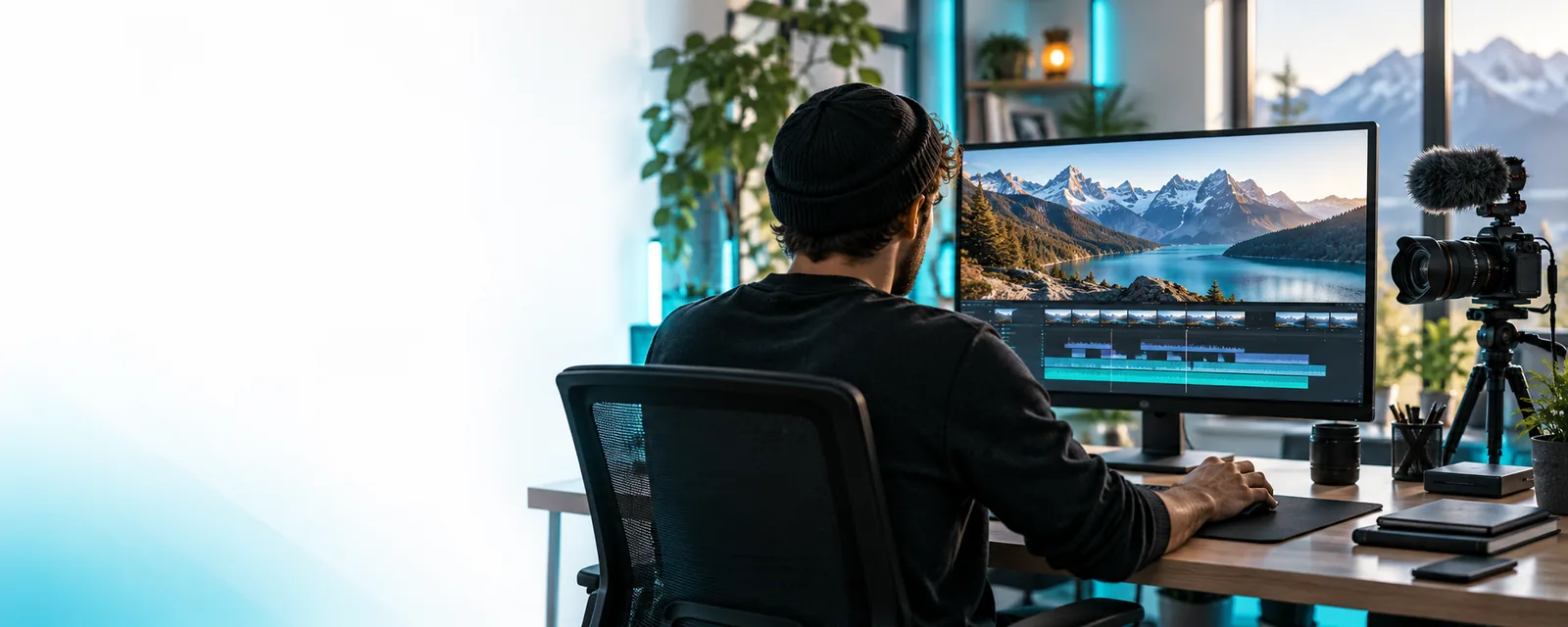
重要なのは、自動で完璧に仕上がることではありません。発話を探し、カットし、確認するための読みやすい出発点になることです。
長い会話に使いたい回答があっても、動画を少しずつ再生して正確な位置を探すには手間がかかります。
文字起こしから回答を探し、カットする箇所の前後を聞いて、文脈と自然なテンポを保ちましょう。具体的な手順は、vrewの使い方をご覧ください。
vrewの使い方収録した講義には読みやすい字幕が必要ですが、音声認識は専門用語を聞き間違えることがあります。
音声から字幕の下書きを作り、用語を修正し、録画に合わせて表示タイミングを確認しましょう。AI動画字幕のガイドでは、この確認作業を中心に解説しています。
AI動画字幕言葉を編集することと映像を編集することの違いが、まだよく分からない。
テキストを使って発話箇所を見つけ、変更するたびに映像と音声を確認しましょう。全体的な進め方は、vrewとはの概要で説明しています。
vrewとはこれは一般的な確認手順であり、すべてのツールに同じ操作項目があることや、同じ元ファイルを読み込めることを保証するものではありません。
音声がはっきり聞き取れる録画を選び、手を加えていないコピーを残してください。特に注意が必要な名前、専門用語、声の小さい話者をメモしておきます。
文字起こしを使ってカット候補を探します。変更する前に各箇所を再生してください。画面上の文章から一文を削除すると、リアクション、間、重要な映像も削除されることがあります。
最初から最後まで視聴し、音声のつながりを確認しながら字幕の文言とタイミングを修正します。納品形式を決める前に、移動先のツールで利用できる書き出しオプションを確認してください。
Vrewに関する検索結果を見ると、文字起こしだけで編集が完結するように思えるかもしれません。しかし、次の点では編集者の判断が必要です。
アクセント、声の重なり、音楽、専門用語によって、もっともらしく見えても誤った文章が生成されることがあります。
対処法
判断に迷う箇所を聞き直し、名前や引用が録画と一致するか確認してください。
言葉を削除するだけでは、映像の唐突な切り替わり、環境音の途切れ、話者の動作の中断は自動的に直りません。
対処法
削除した文だけでなく、すべての編集点の前後を見て、音も確認してください。
利用できる操作項目、対応形式、利用条件、出力オプションは変更されることがあります。このガイドは、リンク先についてそれらを検証したものではありません。
対処法
大きなプロジェクトを始める前に、リンク先の最新のドキュメントを確認し、短いサンプルで試してください。
言葉が正確でも、読みやすい改行、適切な句読点、映像との同期が保証されるわけではありません。
対処法
特に話者が切り替わる箇所では、通常の速度で視聴しながら字幕を確認してください。
これらはVrewやその他の製品に固有の仕様ではなく、作業の進め方です。完成した動画の多くには、両方のアプローチが役立ちます。
最初に見るもの
文字起こし優先のアプローチ
発話内容と録音内での位置
タイムライン優先のアプローチ
クリップやトラックと、時間軸上での位置
最初に取り組むのに適した作業
文字起こし優先のアプローチ
フレーズを探す、または短くする箇所を見つける
タイムライン優先のアプローチ
ショットを並べる、または映像の切り替わりを確認する
強み
文字起こし優先のアプローチ
発話の多い素材をざっと確認しやすい
タイムライン優先のアプローチ
映像と音声の関係を確認しやすい
見落としやすい点
文字起こし優先のアプローチ
テキスト上でのカットでは、映像や音声のつながりの不自然さを見落とすことがある
タイムライン優先のアプローチ
特定の一文を探すために、繰り返し再生する必要がある場合がある
字幕の編集
文字起こしを起点にする方法
実際の発言と照らし合わせるためのテキストを表示します
タイムラインを起点にする方法
読みやすさを確認するためのタイミングと映像上の文脈を示します
最終確認
文字起こしを起点にする方法
言い回し、名前、意図した意味を確認します
タイムラインを起点にする方法
テンポ、場面転換、動画全体の視聴体験を確認します
話し声が中心の短いクリップを選び、文字起こしを実際に聞こえる内容と比較してください。プロジェクト全体に使う前に、リンク先で現在利用できる機能を確認しましょう。
動画ツールを見るこの検索語は一般に、AIを活用した動画編集、特に音声や字幕を扱う作業に関連してVrewを指します。独立した機能群を示すものでも、特定の結果を保証するものでもありません。
検索語だけでそう判断しないでください。既存の映像から始める場合は、必要な編集作業に対応しているか、最新の製品情報を確認してください。文章で書いたアイデアから始める場合は、リンク先が実際に何に対応しているかを確認してください。
字幕の下書きは出発点であり、確認済みの文字起こしではありません。聞き漏らした言葉がないか確認し、名前や専門用語をチェックして、字幕が適切なタイミングで表示されるか動画を見て確かめてください。
実際の映像に近い短いサンプルを、音質や使用される語彙も含めて用意しましょう。テキストやカットの修正にかかる時間を普段の作業と比較し、必要な形式や出力に現在対応しているかをリンク先で確認してください。