個人クリエイター
カメラに向かって話す動画が1本あり、複雑なタイムラインを扱わずに、要点を押さえた初稿を作りたい場合。
録画を用意し、文字起こしを使って目立つ間を削除して、最後に字幕を確認する時間を確保しましょう。
vrewとは実践ガイド
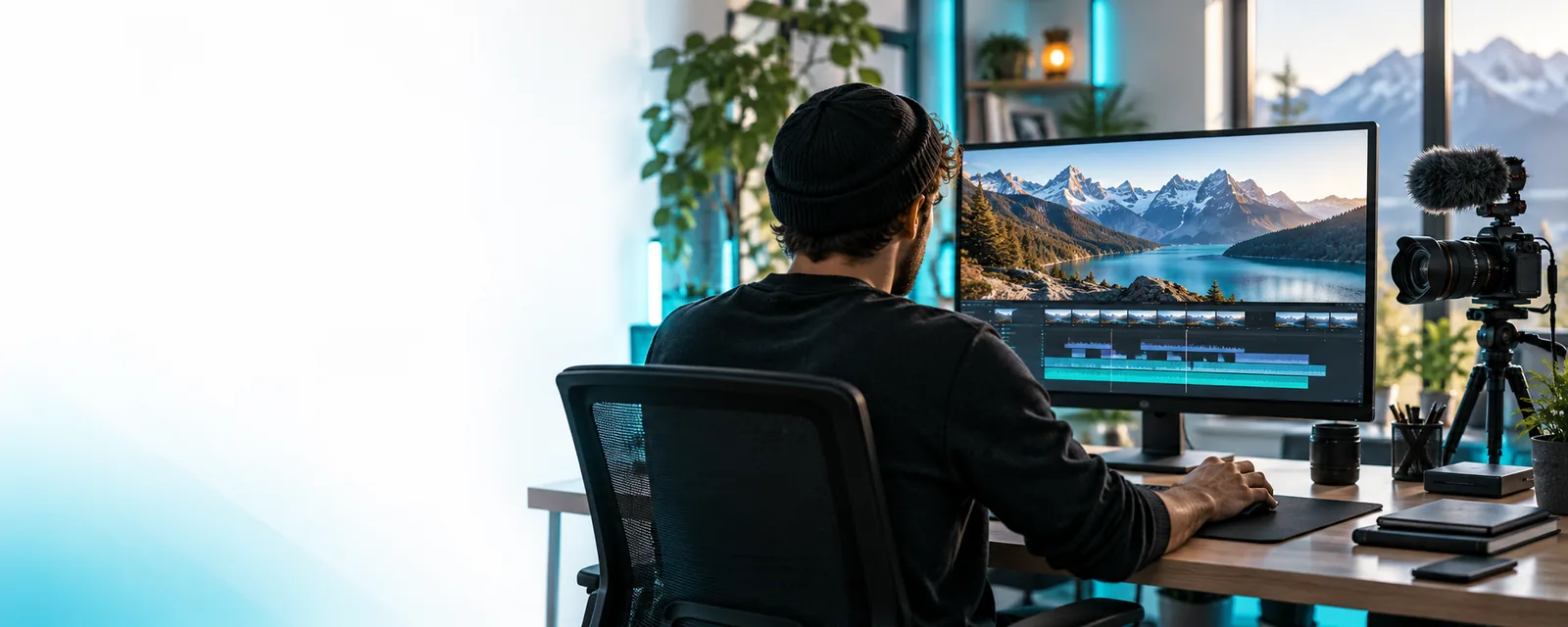
このvrewチュートリアルでは、用意した映像からレビュー可能な編集版を作るまでを、プロジェクトの設定、文字起こしを使った編集、字幕の確認、最終的な仕上げというシンプルな手順で説明します。
始める前に
少し準備しておくと、チュートリアルを進めやすくなり、プロジェクトを開いてからの手戻りも防げます。
カメラに向かって話す動画が1本あり、複雑なタイムラインを扱わずに、要点を押さえた初稿を作りたい場合。
録画を用意し、文字起こしを使って目立つ間を削除して、最後に字幕を確認する時間を確保しましょう。
vrewとはインタビュー、説明会、製品紹介を、簡潔な社内向けの動画案にまとめたい場合。
まず伝わりやすい発言に印を付け、話し手の要点を損なわないように動画を短くまとめましょう。
vrew AI視覚効果よりも、タイミングや文字起こしの正確さが重要な音声付きクリップを確認したい場合。
文字起こしを学習の補助として使い、テキストと音声を照らし合わせて、手動で修正が必要な語句に印を付けましょう。
vrew AIは安全ですか基本的な作業手順
次の3つの段階を順番に進めてください。目的は使える機能をすべて追加することではなく、それぞれの判断を確認しやすくすることです。
内容が絞られた録画を選び、元のファイルは変更せずに残します。新しいプロジェクトを開いて動画を読み込み、文字起こしや解析が終わってから細かいカットを始めてください。冒頭の1分間を再生し、音声、映像、話されている言語が正しく認識されているか確認します。
カットする前に、文字起こしを一度通して読みます。全体で伝えたいことを理解してから、繰り返しの表現、長い間、話題から外れた部分を削除してください。テキストの削除によって映像や音声の切り替わりが唐突になっていないか、動画画面で各カットを再確認します。
録画と照らし合わせて文字起こしを確認し、名前や専門用語を修正して、カット付近の字幕のタイミングをチェックします。下書き全体を止めずに一度視聴してから、チームが確認できる版を書き出すか共有します。
仕上げ
基本的な編集ができるようになったら、次の習慣を取り入れることで、完成動画に急いで作ったような印象や雑な印象を与えずに、作業を速められます。
自動生成されたテキストでは、名前やアクセント、複数人の発話が重なった部分、専門用語を聞き間違えることがあります。完成原稿ではなく、編集のための作業台として扱ってください。
対処法
重要な文はすべて聞き直し、名前、ブランド名、専門用語を短いリストにまとめて手動で確認します。
一文を削除すると、不自然なリアクションショットや構図の急な変化が生じたり、説明に必要な映像が欠けたりすることがあります。
対処法
主なカットはそれぞれ前後の流れの中でプレビューし、話している内容を補う場合に限って、適切な映像の切り替えを加えます。
単語が正しくても、表示が早すぎたり遅すぎたり、気が散る位置で改行されたりすることがあります。字幕トラックが存在するだけでは、読みやすいとは限りません。
対処法
完成した下書きを音量を下げて視聴し、表示タイミング、行の長さ、句読点、固有名詞を確認します。
ツールは映像素材の整理や仕上げに役立ちますが、どの主張、例、感情の動きが視聴者にとって最も重要かは判断できません。
対処法
編集を始める前に、動画で伝えたい要点を一文で書き出し、各セクションを残すかどうかの判断基準にします。
映像の確認
使える下書きと完成度の高い動画の違いは、構成、字幕の一貫性、気になる間の数に表れることがよくあります。
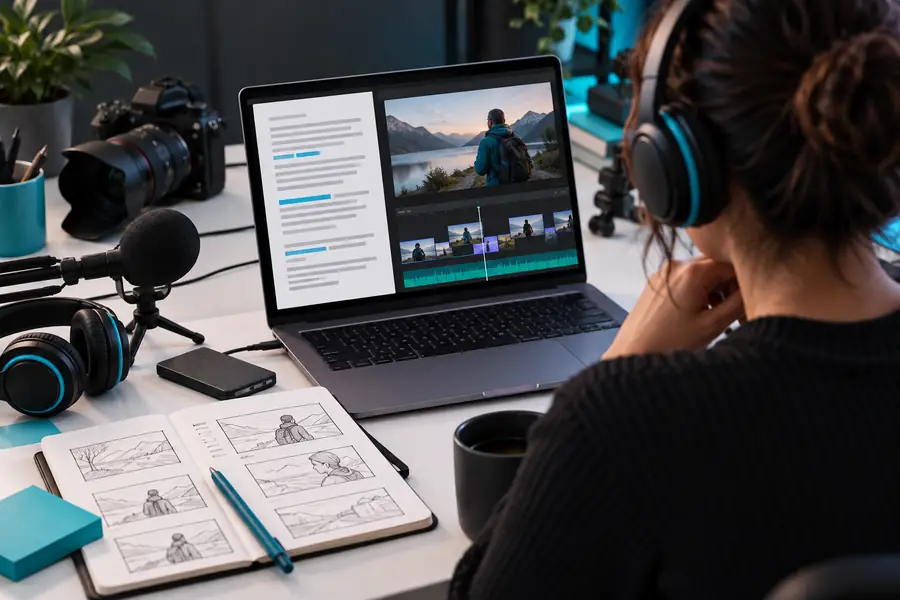 ラフカット
ラフカット
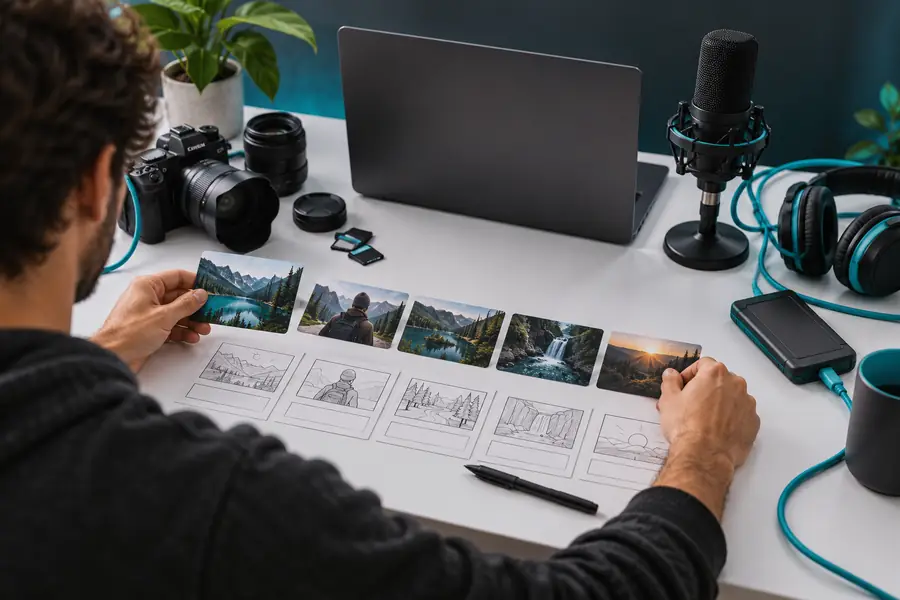 レビュー用の編集版
作業手順の参考
一度にすべてを完璧にしようとせず、この比較チェックリストを使って各段階で確認すべき点を決めます。
主な目標
初回チェック
録画全体を把握し、最も良い部分を見つけます。
最終チェック
説明なしでもほかの人が視聴できる、まとまりのある編集版に仕上げます。
文字起こしの活用
初回チェック
アイデア、間、繰り返し、話題の切り替わりを見つけるために使います。
最終チェック
重要な発言と字幕の文言をすべて確認するために使います。
カットの基準
初回チェック
明らかに不要な間や、話題から大きく外れた部分を削除します。
最終チェック
テンポ、つながり、文脈を確認し、それぞれのカットが必要かどうかを判断します。
字幕の基準
初回チェック
下書きの内容が理解できるよう、音声認識の大きな誤りを修正します。
最終チェック
言葉遣い、表示タイミング、改行、名前、句読点、読みやすさを確認します。
音声の確認
初回チェック
音声が入っていることと、冒頭が使える状態であることを確認します。
最終チェック
つなぎ目の不自然さ、言葉の欠落、気になる雑音、音量のばらつきがないか聞いて確認します。
書き出しの判断
初回チェック
完成版として扱わず、フィードバックを得るための下書きを保存します。
最終チェック
最初から最後まで通して視聴し、書き出したファイルを最終確認してから完成版を書き出します。
フィードバックの反映
初回チェック
構成や不足している内容について、的を絞って質問する。
最終チェック
合意した変更を反映し、引き渡し用の最終版であることを明確に示す。
次のアクション
最初のプロジェクトでは、素材を1つ、対象視聴者を1つ、伝えたいことを1つに絞りましょう。文字起こしを使ってラフカットを作り、映像を見てそれぞれの編集判断を確かめます。最後の通し確認では、字幕、つながり、書き出しをチェックしましょう。
エディターを開く簡単な回答
元の動画ファイル、想定する視聴者、動画の目的を一文で説明したものを用意してください。文字起こしで慎重に確認する必要がある名前や専門用語も控えておくと役立ちます。
文字起こしを使うと、発話箇所を探し、不要な言葉やくだりを削除できます。ただし、テキスト上のカットはタイミングや映像のつながり、前後の音声にも影響するため、編集後の動画を必ずプレビューしてください。
生成されたテキストを読みながら録音を聞き、名前、数字、専門用語、句読点を修正します。個々の字幕だけでなく、動画全体を通して見て、表示タイミングや改行を確認してください。
主なカットが終わったら、途中で止めずに一度通して見ましょう。構成、音声、字幕、つながりの問題をそれぞれメモし、無関係な箇所を一度にいくつも変更せず、的を絞って修正してください。
通常は不要です。まず話の構成を整えて不要な部分を削除し、その後、メッセージを明確にしたり、意図した場面転換を補ったりする視覚的な変更だけを加えましょう。